のれんWeb

お店のページの直し方と
予約の受け方

スマホだけでできます。パソコンは要りません。
直したことは、1分ほどでお店のページに出ます。英語・中国語・韓国語にも自動で訳されます。
メニュー・今日のおすすめ・写真は、まちがえて保存しても上の「ひとつ戻す」で前に戻せます(お休み・営業日・予約は、それぞれの画面で直します)。

PDFで保存する(印刷用)

▶ 15秒で分かる、いちばん大事な2つ

のれんWeb お店の使い方2026年11月版

1管理画面を開く

メニュー・値段・お休み・予約は、全部この画面から

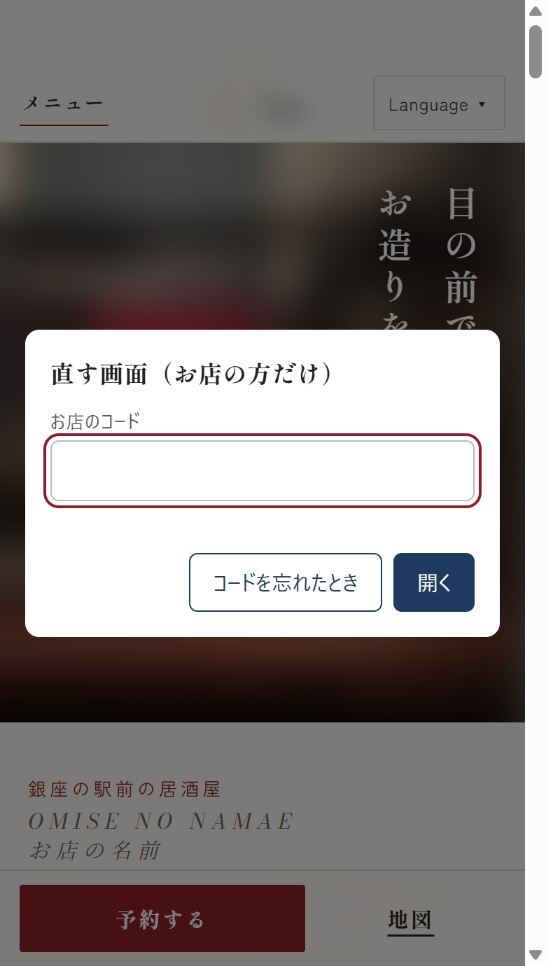
お店のコードを入れる画面
  1. のれんWebから届いた「管理画面」のリンクを開きます
  2. お店のコードを入れて、「開く」を押します
  3. お店のページの上に、紺色のボタンが並びます。これで直せます
リンクとコード 公開の日に「管理画面のリンク」「お店のコード」「予備コード」をお渡しします。予備コードは、なくさないように控えておいてください。
次からは 一度コードを入れると、7日間はコードなしで開けます(開くたびに7日延びます)。
ホーム画面に置く iPhone:下の共有ボタン(□に↑)→「ホーム画面に追加」。Android:右上の︙→「ホーム画面に追加」。アプリのように1回で開けます。
コードを忘れたら 「コードを忘れたとき」を押して、最初にお渡しした予備コードで、新しいコードを決められます。
のれんWeb お店の使い方1 / 8

2上のボタンの見方

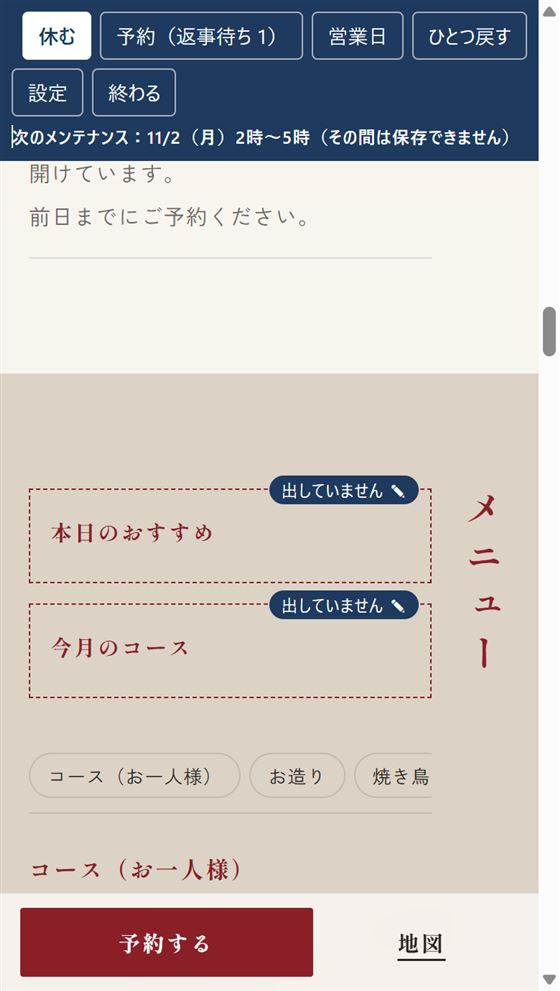
管理画面を開くと、いつも一番上に出ています

管理画面の上のボタン
休む
今日だけ・今日と明日・選んだ日を、臨時休業か貸切にする(4)
予約
リクエスト予約を見て、受ける・断る(6・7)。返事待ちがあると数が出ます
営業日
先の日の、営業とお休みを入れ替える(5)
ひとつ戻す
メニュー・おすすめ・写真の直しを、1つ前に戻す(お休み・予約は戻りません)
設定
登録メール・予約の通知・お店のコードを変える・予備コード
終わる
管理画面を閉じる
鉛筆のマーク ページの中の鉛筆のマークを押すと、そこを直せます(3)。点線で囲まれた所が、直せる所です。
のれんWeb お店の使い方2 / 8

3値段・名前・写真を直す

メニューは何回直しても無料です

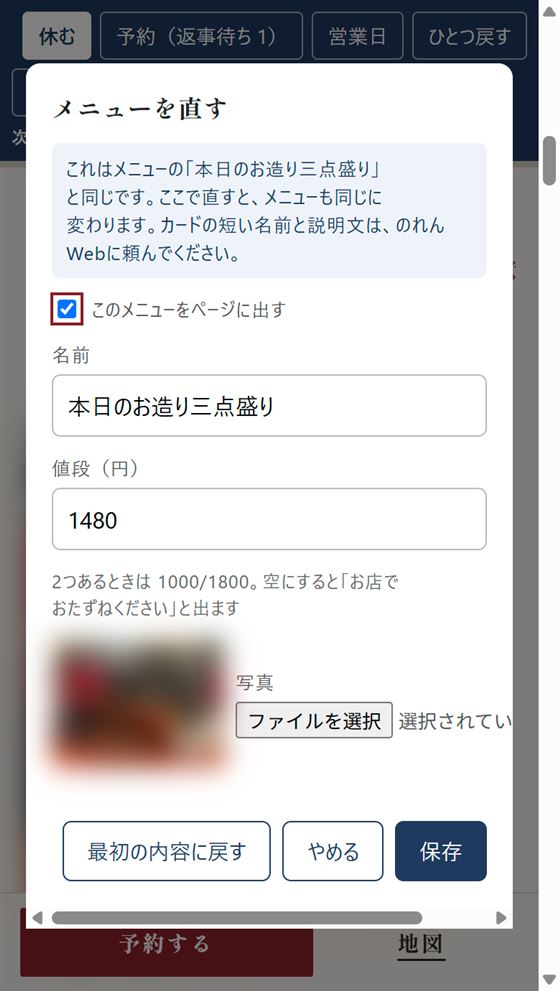
メニューを管理画面
  1. 直したいメニューの鉛筆のマーク(✎)を押します
  2. 名前と値段を書き換えます。値段を空にすると「お店でおたずねください」と出ます
  3. 写真を変えるときは「ファイルを選択」→ スマホの写真を選びます。撮ったばかりの写真でも大丈夫です
  4. 「保存」を押します。1分ほどでページに出ます
出さないメニュー 「このメニューをページに出す」のチェックを外すと、消さずに隠せます。
ほかのボタン 「やめる」は、保存せずに閉じます。「最初の内容に戻す」は、押すとすぐ、このメニューを作ったときの内容に戻ります(ふだんは押しません)。
保存したあとで、まちがいに気づいたら メニュー・おすすめ・写真なら、上の「ひとつ戻す」で元に戻ります。
のれんWeb お店の使い方3 / 8

4今日をお休みにする

急なお休みや貸切のとき

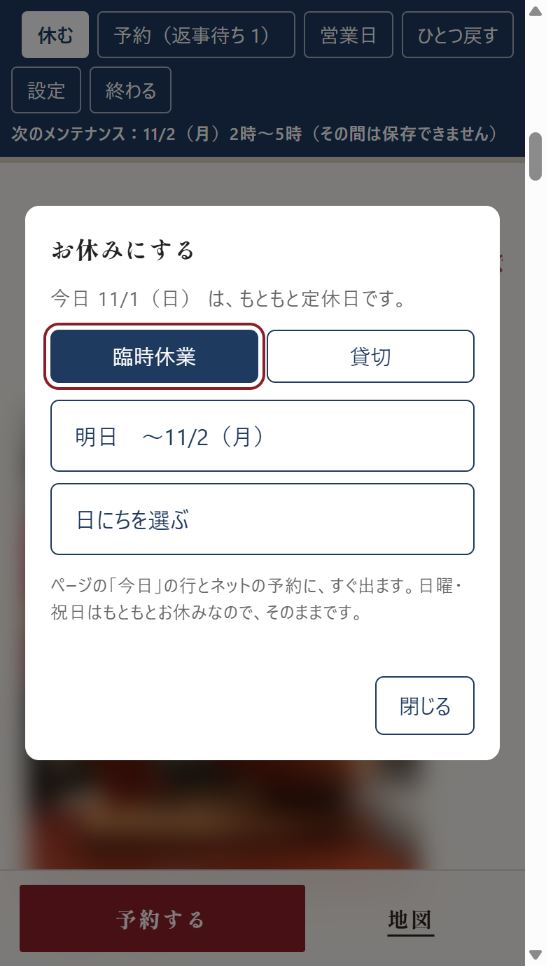
お休みにする画面
  1. 上の「休む」を押します
  2. 「臨時休業」か「貸切」を選びます
  3. いつまでかを選びます。「明日」までか、「日にちを選ぶ」
すぐ出ます ページの「今日」の行と、ネットの予約に、すぐ出ます。
期間が終わると、自動でいつもの営業に戻ります。
写真について この写真は、その日がもともと定休日だった例です。営業日には、上の行に今日の営業が出ます。
のれんWeb お店の使い方4 / 8

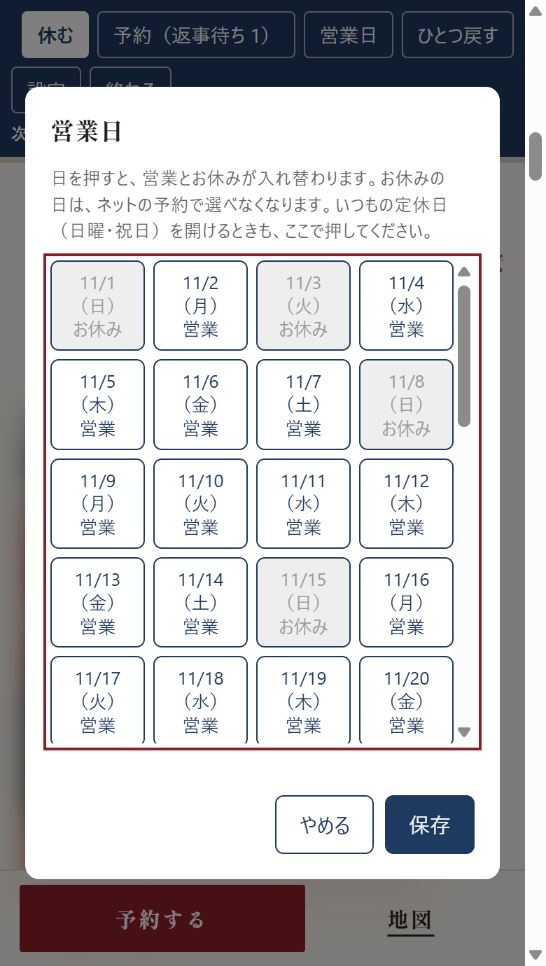
5営業日を変える

先の予定(年末年始・連休・いつもの定休日を開ける日)

営業日の画面
  1. 上の「営業日」を押します
  2. 変えたい日を押すと、「営業」と「お休み」が入れ替わります。灰色がお休みです
  3. 「保存」を押します
予約との関係 お休みの日は、ネットの予約で選べなくなります。
のれんWeb お店の使い方5 / 8

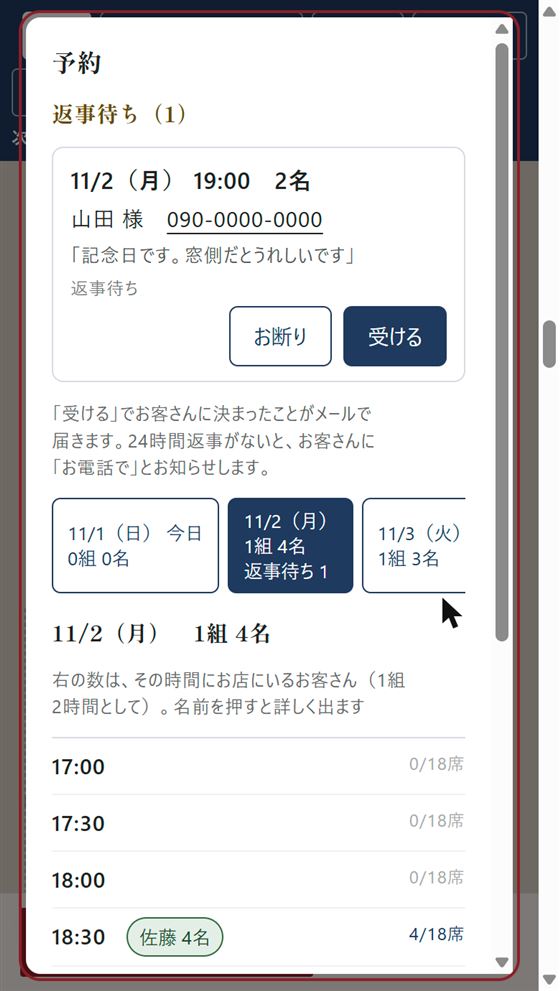
6リクエスト予約を受ける

お客さんがページから送った「リクエスト予約」に返事をします

予約の画面
  1. リクエスト予約が届くと、メールでお知らせします(1,750円・2,000円のコースは、スマホの通知も)
  2. 上の「予約」を押します。「返事待ち」に、日時・人数・お名前・電話・ひとことが出ます
  3. 「受ける」を押すと予約が決まります。お客さんには自動でメールが届き、下の時間の表に名前が入ります
断るとき 「お断り」を押すと、ひとことを書く画面が出ます(例:20時からでしたらご用意できます)。「お断りを送る」を押すまでは送られません。「戻る」でやめられます。
今日・明日のリクエスト予約は なるべく早く返事を。24時間返事がないと、お客さんに「お電話でお願いします」と自動でお知らせします。
メールから直接(2,000円のコース) 届いたメールのボタンからも、受ける・断るができます。
来るか心配なとき お客さんの電話番号が出ているので、前日に確認できます。
のれんWeb お店の使い方6 / 8

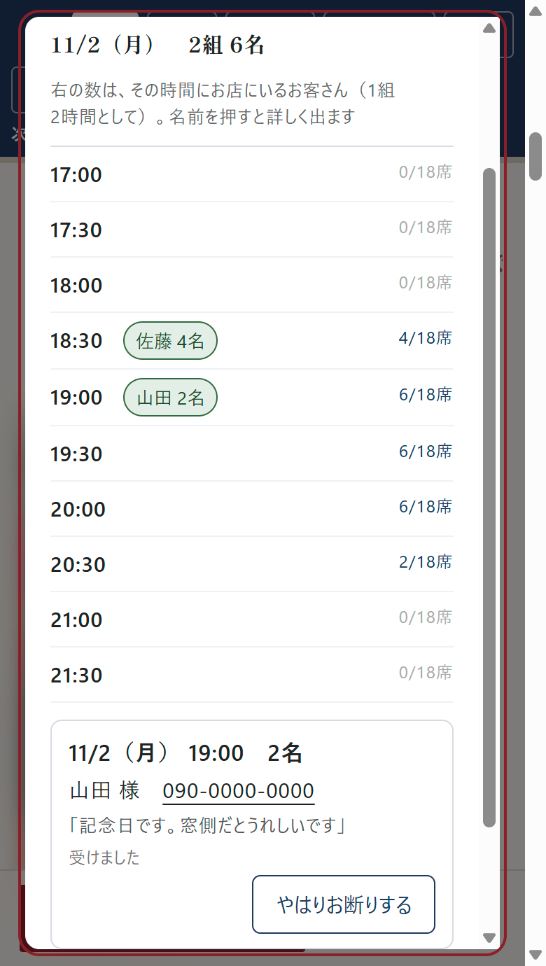
7予約を取り消す

受けた予約を、お店の都合で取り消すとき

時間ごとの予約の一覧
  1. 「予約」を開いて、日にちを選びます。時間ごとに、だれが来るかが並びます
  2. 取り消したいお名前を押すと、下にカードが出ます。カードの「やはりお断りする」を押します
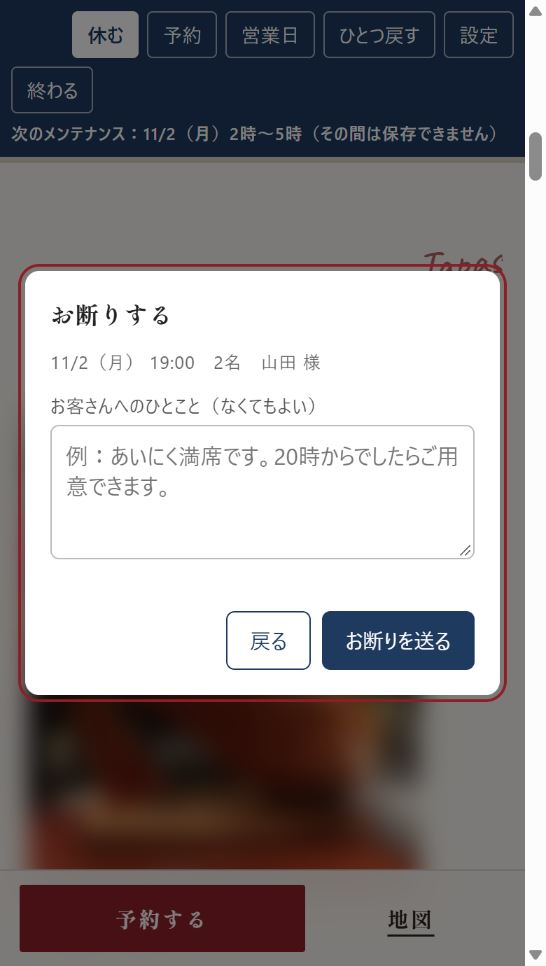
  3. お客さんへのひとこと(なくてもよい)を書いて「お断りを送る」。お客さんにメールが届きます
お断りする画面
のれんWeb お店の使い方7 / 8

8困ったとき

たいていのことは、ここで解決します

コードを忘れた
「コードを忘れたとき」→ 予備コードで、新しいコードを決められます。予備コードもないときは、登録メールに決め直しのリンクを送れます
直したのに出ない
1分ほど待って、ページを開き直してください
まちがえて保存した
メニュー・おすすめ・写真なら、上の「ひとつ戻す」。何回か押せば、さらに前に戻ります。お休みは「休む」の画面の「元に戻す」か「営業日」で直します
保存できない
毎月第1月曜の夜中2時〜5時はメンテナンスで保存できません(前日にメールでお知らせします。管理画面の上にも出ます)
外国語の訳がおかしい
のれんWebにご連絡ください。直します
予約のメールが来ない
迷惑メールのフォルダを見てください。管理画面の「予約」には、いつも全部出ています
見た目を変えたい
写真の並びや文章の大きな変更は、のれんWebにご連絡ください
連絡先 InstagramのDM(@noren_web)か、メール norenweb.ichiro@gmail.com まで。
のれんWeb お店の使い方8 / 8